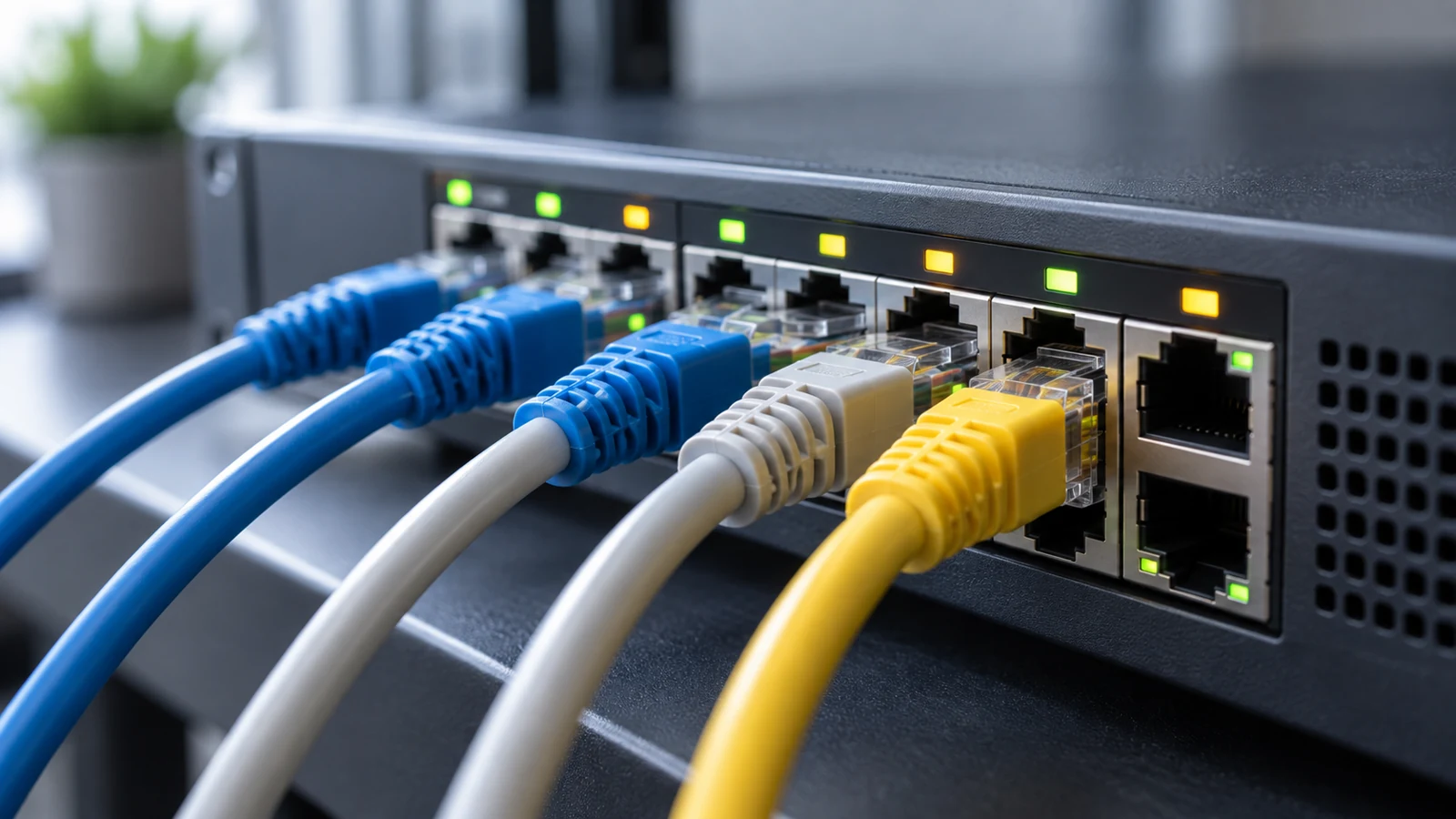
很多用户完成VPN客户端版本升级后,往往会直接忽略开机启动状态的校验环节,等到设备意外重启后才发现VPN没有自动加载,要么导致预设的企业内网访问通道中断,要么提前配置的分流路由规则全部失效,影响正常的办公或网络使用体验。这份指南完全基于主流桌面系统的原生配置逻辑设计,不需要借助第三方工具,就能一步步完成VPN开机启动:客户端升级后检查的全流程操作,覆盖从原理排查到最终验证的所有实用环节。
升级后开机启动配置可能被重置的核心原理
绝大多数VPN客户端的升级流程,都会替换核心可执行文件的签名和哈希标识,旧版本写入系统启动项的注册表条目、后台守护进程权限,很容易被新安装流程覆盖重置,部分系统自带的安全校验机制,识别到程序文件的特征发生变化后,也会自动回收之前授予的开机启动权限,这并不是VPN客户端本身出现功能故障,只是升级过程中的权限校验环节触发了系统的默认拦截规则。

用户无需第三方工具,在系统原生设置中核查VPN客户端升级后的开机启动权限状态
这类状态异常的场景,最常出现在企业配发的托管VPN客户端、用户开启了系统应用自动更新的环境中,很多用户会凭借升级前的使用习惯,默认开机启动状态还保持生效,直到重启后才发现连接失效,反而耽误了正常的网络使用进度。
系统层面第一顺位检查操作步骤
使用Windows系统的用户,升级完VPN客户端之后先不要直接重启设备,按下Ctrl+Shift+Esc组合键调出任务管理器,切换到「启动应用」标签页,在列表中找到对应VPN客户端的条目,首先查看状态列的标识,确认是否显示为「已启用」,升级后大部分异常状态下,这个条目会直接被系统自动调整为禁用状态,小黄鸭不会直接从列表中消失。
使用macOS系统的用户,打开原生系统设置面板,找到「通用」分类下的「登录项」板块,在允许登录时自动打开的应用列表中,核对VPN客户端的图标是否正常出现在列表内,旁边的权限开关是否处于开启状态,不少升级后的客户端会被系统自动移到「防止在后台打开」的禁用列表中,需要手动将条目拖回允许启动的列表才能恢复权限。
很多用户的常见操作误区是,只打开VPN客户端的内部设置页,勾选开机启动选项就认为完成了配置,实际上升级后经常出现客户端自身设置开关显示开启,但系统层面的启动权限已经被回收的状态,两边配置不同步,最终重启后自启功能依然不会生效,必须优先检查系统侧的启动项配置状态。
重启后的实际运行状态验证方法
完成系统侧的配置检查之后,科学上网不要直接判定功能正常,需要执行一次完整的设备重启操作,重启后先不要手动点击VPN客户端的启动图标,先查看系统托盘的通知区域,确认VPN客户端的常驻后台图标有没有自动加载出来,Windows用户可以点开托盘的隐藏图标列表逐一核对进程状态,macOS用户直接查看顶部菜单栏的状态图标区即可。
如果常驻图标已经正常显示,还需要进一步验证自启后的连接状态,打开VPN客户端的主界面,查看预设的连接配置有没有自动触发拨号动作,部分VPN客户端的开机启动规则,小黄鸭仅支持拉起后台服务进程,不会自动连接用户预设的节点,需要同步确认对应的自动连接规则也处于生效状态。
如果重启之后完全找不到VPN客户端的常驻进程,也不要直接反复重装客户端,先打开系统安装的终端防护软件、杀毒软件的启动项隔离区查看,大部分安全类软件会把刚升级完还没完成信任标记的VPN客户端,直接判定为未知启动项进行拦截,把对应的启动条目加入信任列表之后,就能恢复正常的自启权限。
常见异常场景的故障定位思路
如果系统侧启动项显示状态完全正常,VPN客户端也能在开机后自动弹出主界面,但是始终无法自动建立VPN隧道,大概率是升级后的客户端没有保留旧版本里存储的自动连接凭据,需要重新输入一次身份认证密码,勾选保存凭据的选项,再重启设备验证状态即可。
部分开启了系统全盘加密的设备,小黄鸭在用户输入密码解锁磁盘之前,系统不会加载任何第三方的自定义启动项,这种场景下VPN客户端的开机启动会延迟到用户完成系统账号登录之后才触发,不属于配置失效问题,属于系统自带的安全机制限制,不需要额外调整配置。